「CADオペの求人をよく見るけれど、実際どんな仕事なのかよく分からない」と悩んでいませんか。
事務系の仕事より専門性が高そうで、未経験から目指せるのか不安になる人も多いはずです。
筆者は在宅で土木設計を10年以上続けています。
自宅で構造計算をしたり、図面を描きながら、合間の時間でブログを書き、デスク周りのアイテムも色々試してきました。
この記事では、CADオペの基本的な仕事内容や必要なスキル、働き方の種類から、在宅勤務を視野に入れたキャリアの考え方までを一通り整理します。
さらに、毎日CADを触る立場から作業効率を大きく左右する「マウス選び」とおすすめマウス5選も紹介します。
記事を読み終える頃には、CADオペがどんな仕事なのかが具体的にイメージできて、未経験でもどのように準備すれば良いかが分かります。
結論として、CADオペは未経験からでも段階を踏めば在宅勤務も視野に入る、自由度の高い専門職だと考えてください。
CADオペとは?役割と立ち位置をシンプルに解説
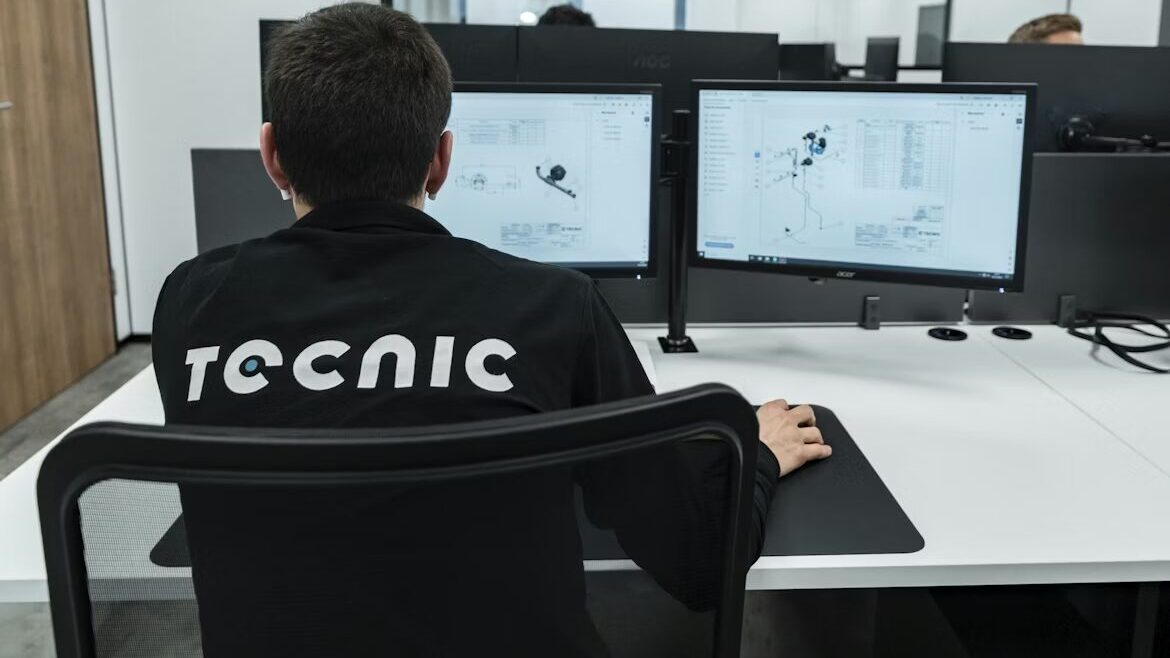
まず、CADオペとは「CADオペレーター」の略で、CADソフトを使って図面を作成・修正する職種です。
設計者やエンジニアの指示を受けて、建物や構造物、機械部品などの図面を形にしていく役割を担います。
建築・土木・設備・機械・電気など、図面が必要な業界で幅広く活躍できるのが特徴です。
図面の正確さは工事の品質やコストに直結するため、CADオペは現場を支える重要なポジションと言えます。
一方で、設計者やエンジニアは構造計算や仕様の検討など、より上流の業務を担当します。
CADオペは「図面作成の専門職」として、設計者のアイデアを具体的な図面に落とし込むイメージを持つと分かりやすいでしょう。
CADオペの主な仕事内容
図面の作成・修正・トレース
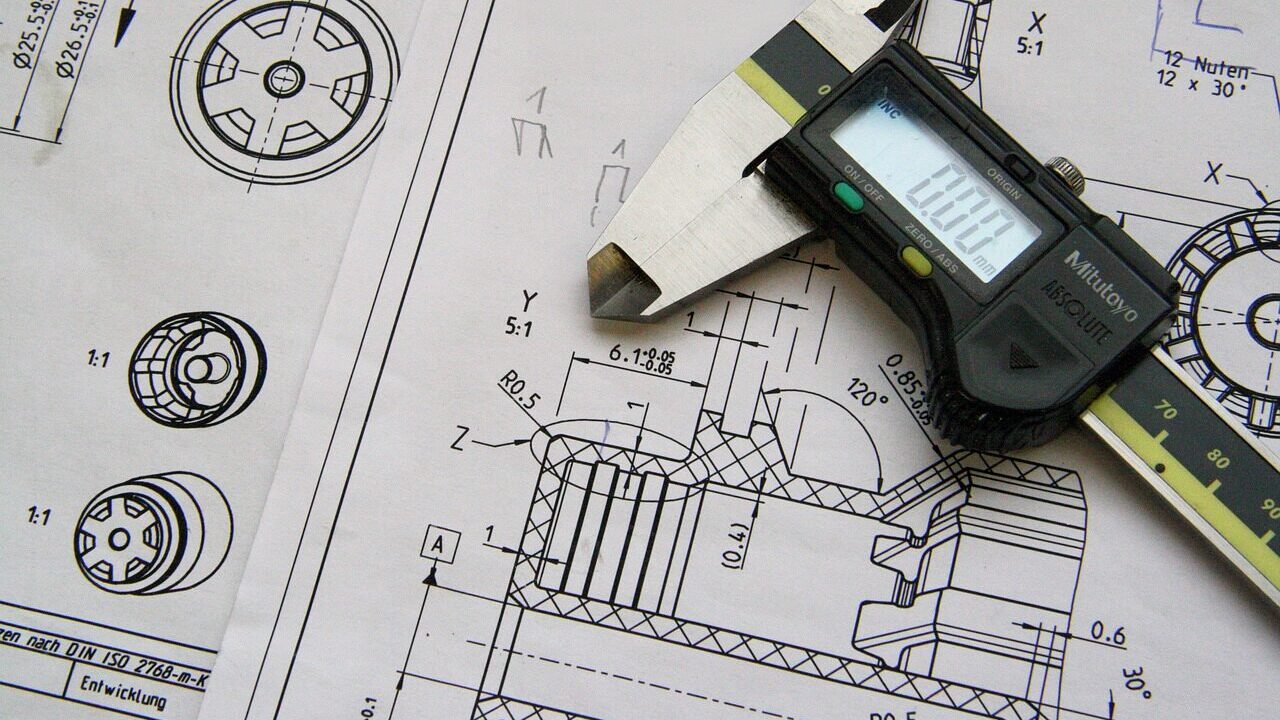
CADオペの中心となる仕事が、図面の作成と修正です。ラフスケッチや過去図面、設計者からの指示書をもとに、CADソフトで清書していきます。
既存図面をなぞってデータ化する「トレース」もよくある業務です。
線の太さや文字サイズ、レイヤー構成などは納品先の製図基準や会社ごとのルールに合わせて正確に整えていきます。
図面チェックと数量の拾い出し

設計者が描いた図面に間違いがないか、寸法や納まりを確認することもあります。簡単な干渉チェックや、数量の拾い出しを任されるケースも少なくありません。
土木や建築の分野では、図面からコンクリート量や鉄筋の本数を拾い出す作業も発生します。図面を正しく読み取る力が付くと、こうした付帯業務もスムーズにこなせます。
図面データの管理・出力

CADデータのファイル管理や、PDF・紙図面への出力もCADオペの仕事です。
案件ごとにフォルダを整理したり、版管理を行ったりすることで、チーム全体が仕事を進めやすくなります。
在宅勤務では、クラウドストレージや社内のファイルサーバーを使うことも多くなります。データ管理の丁寧さは、評価されやすいポイントと言えるでしょう。
CADオペに求められるスキルと向いている人

必須スキルは「CAD操作+図面を読む力」
CADオペに求められるコアスキルは、次の2つです。
- CADソフトの基本操作
- 図面を読み取り、形状をイメージする力
CADソフトはAutoCAD、Jw_cad、BricsCAD、業界特化型の専用CADなど多岐にわたります。働きたい業界でよく使われるソフトを把握し、基本操作に慣れておくとスタートがスムーズです。
例えば土木ではAutoCAD、建築ではJw_cadがよく使用されます。
図面の読み取りについては、建築であれば平面・立面・断面の関係、土木なら平面線形や縦横断図など、業界特有のルールがあります。
未経験の場合は、入門書やオンライン講座などを使って基礎から学ぶと理解が早まります。
コミュニケーションと段取り力も重要

CADオペは、設計者や現場担当者とコミュニケーションを取りながら仕事を進めます。分からない点を整理して質問したり、納期から逆算して優先順位を付けたりする力も大切です。
図面は複数人で扱うため、レイヤー名やファイル名を統一するなど、チームで仕事をしやすくする意識も求められます。
在宅勤務ではテキストチャットやオンライン会議が中心になるため、要点を簡潔に伝える意識を持つと仕事が円滑に進みます。
CADオペに向いている人の特徴

CADオペに向いているのは、次のようなタイプです。
- コツコツ作業を積み上げることが苦にならない人
- 図形や空間のイメージが得意な人
- 細かいルールや決まりごとをきちんと守れる人
- 手に職を付けて長く働きたいと考えている人
反対に、常に新規営業やプレゼンのような刺激を求める人には、少し退屈に感じる場面もあるかもしれません。
未経験からCADオペになるまでの5ステップ
ここからは、未経験からCADオペを目指す際のステップを整理します。
ステップ1:業界と使用CADをざっくり決める
まず、建築・土木・設備・機械など、興味のある業界をざっくり決めます。業界によって、使うCADソフトや図面のルールが大きく変わるからです。
業界を決めておくと、学ぶべきCADソフトや参考図面も絞りやすくなります。
例えば土木ではAutoCAD、建築ではJw_cadがよく使用されます。
ステップ2:CADソフトの基礎操作を身につける
次に、選んだ業界でよく使われるCADソフトの基礎操作を学習します。スクールやオンライン講座、書籍など、学び方の選択肢は豊富です。
特に学生には価格が優遇されるソフトも多くあります。
最初は線を引く・トリムする・コピーする・レイヤーを分けるといった基本操作だけで構いません。簡単な間取り図や配管図、部品図などを真似して描いてみると、操作に慣れやすくなります。
ステップ3:ポートフォリオ用の図面を数枚用意する
未経験で応募する場合、学習の成果を示す「ポートフォリオ」があると説得力が増します。(むしろ、ポートフォリオを作成して持っていくだけでやる気が認められ、即採用な会社が多いと思います)
練習で描いた図面を整理して、2〜3枚程度の成果物をまとめておきましょう。
図面タイトルや使用ソフト、工夫した点などを簡単にメモしておくと、面接時の説明もしやすくなります。
ステップ4:派遣・アルバイト・契約社員で実務経験を積む
最初から在宅CADオペを狙うより、通勤型の職場で実務経験を積む方が現実的です。(私も未経験からアルバイト → 正社員 → 在宅正社員となりました)
特に派遣会社のCADオペ求人は、教育体制が整っていることも多く、未経験から入りやすい傾向があります。
実務の中で、図面管理や社内ルール、他職種とのやり取りを覚えることで、一段深いスキルが身に付きます。
ステップ5:在宅勤務やフリーランスに広げていく
実務経験が付いてくると、在宅やフルリモートの求人に応募できる可能性が高まります。クラウドソーシングや業務委託など、働き方の選択肢も広がっていきます。
筆者も、通勤+在宅を経て、現在は基本的に在宅で土木設計に関わっています。CADオペは、スキルさえ身に付ければ在宅ワークと相性が良い職種と感じています。
cadオペの働き方とキャリアパス
派遣・契約社員として働くパターン
CADオペの求人で多いのが、派遣社員や契約社員といった雇用形態です。プロジェクト単位で人員を増減しやすいため、企業側も採用しやすい仕組みになっています。
派遣で複数の会社を経験すると、さまざまな図面やルールに触れられるというメリットがあります。一方で、契約期間が区切られるため、安定性を重視する人は注意が必要です。
正社員・設計補助として働くパターン
社内の図面業務を長期的に担うポジションとして、正社員のCADオペ求人も存在します。経験を重ねるにつれ、設計補助として図面の構成や簡単な検討に関わることも増えていきます。
設計者や技術者を目指したい場合は、「CADオペ+設計補助」のポジションを選ぶとキャリアアップがしやすくなります。
もし、意匠設計や構造計算に興味があれば、設計補助をしながら少しずつ設計を覚えることで確実にスキルを身につけることができます。
在宅・フリーランスとして働くパターン
在宅CADオペは、企業と業務委託契約を結ぶケースや、クラウドソーシング経由で案件を受けるケースがあります。
通勤時間がゼロになり、地方に住みながら都市部の仕事を受けられる点が大きな魅力です。
ただし、在宅案件は信頼できる経験者に任されることが多く、実務経験ゼロの状態では受注が難しいのが現実です。
まずは通勤+部分的な在宅から始め、徐々に在宅比率を高めていく戦略がおすすめです。
在宅CADオペに必要な環境とデスク周り

ここからは、在宅でCADオペを行う際に整えておきたい環境について、筆者の経験も交えて紹介します。
マシンスペックとディスプレイ構成
CADソフトは図面のサイズや3Dの有無によって要求スペックが変わります。
2DメインであればミドルクラスのPCでも動きますが、3Dや大規模データを扱う場合は余裕のあるCPUやメモリを用意した方が安心です。
また、ディスプレイは2枚以上あると圧倒的に作業がしやすくなります。
片方に図面、もう片方に指示書や仕様書、チャットツールを表示するだけで、画面の切り替えストレスが大きく減ります。
イス・キーボード・マウスの重要性
在宅CADオペは、1日の大半を座り姿勢で過ごします。イスの座り心地や高さの調整がしやすいかどうかは、腰痛対策や集中力に直結します。
キーボードはショートカット操作のしやすさ、マウスはポインタの追従性と手首の疲れに大きく影響します。
筆者も在宅ワーク歴5年の中で、イスやキーボード、マウスを何度も試し、ようやく快適な組み合わせに落ち着きました。
その中でも、CAD作業において特に重要なのがマウス選びです。次の章で詳しく解説します。
CAD作業でマウスが重要な理由
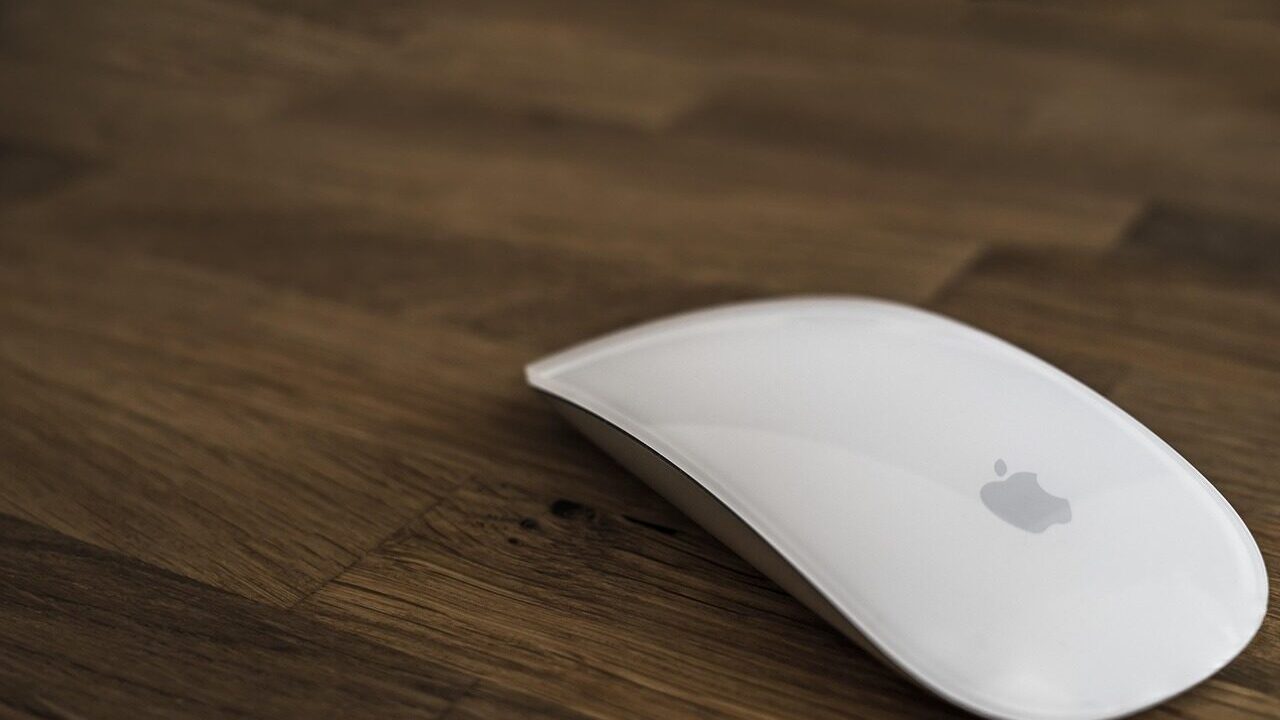
CADオペの仕事は、1日のほとんどを「クリックとドラッグ」に費やします。図面の拡大縮小、オブジェクトの選択、寸法線の配置など、すべてマウス操作がベースになるからです。
マウスが手に合っていないと、次のような問題が起きやすくなります。
- 手首や肩が疲れやすい
- ポインタの止まりが悪く、精密な作図にストレスを感じる
- ホイールの操作感が悪く、拡大縮小で酔いやすい
- サイドボタンが少なく、ショートカット操作が増えてしまう
一方で、自分の手に合ったマウスを選べば、操作精度と作業スピードが大きく向上します。長時間の作業でも疲れにくくなり、結果的に図面の品質も安定しやすくなります。
そこでここからは、CADオペと相性が良いと感じるマウスを5つピックアップして紹介します。価格帯や特徴が異なるモデルを選んでいるので、自分の働き方に近いものからチェックしてみてください。
CADにおすすめのマウス5選
1. Logicool MX Master 3S|多ボタン+快適スクロールの定番
長時間のCAD作業と事務作業を1台でこなしたい人におすすめなのが、Logicool MX Master 3Sです。
- 手のひらを包み込むエルゴノミクス形状
- 高速スクロールと精密スクロールを切り替え可能なホイール
- サイドホイールで横スクロールも快適
- サイドボタンにショートカットを割り当て可能
CADでは、拡大縮小や画面スクロールの頻度が非常に多くなります。MX Master 3Sなら、ホイールとサイドホイールを組み合わせることで、図面の移動が驚くほどスムーズになります。
設計以外にも、表計算や資料作成、ブラウザといった作業も多い在宅ワーカーにとって、「これ1台で何でもこなせる」頼れる相棒と言えるマウスです。


 ポチップ
ポチップ
2. 3Dconnexion CadMouse Pro Wireless|CAD特化設計のプロ向けモデル
CADのために作られた専門マウスが欲しい人には、3Dconnexion CadMouse Pro Wirelessが候補になります。
- 中央ボタンを独立配置した3ボタン構成
- 高精度センサーで細かなカーソル操作がしやすい
- 専用ソフトでCADごとのショートカットを柔軟に割り当て可能
- 手にフィットしやすい左右非対称形状
一般的なマウスでは、ホイール押し込みが中ボタンの役割を担います。一方で、CadMouse Proは専用の中ボタンがあるため、パン操作や回転操作を多用する3D CADで特に威力を発揮します。
CAD中心で仕事をしており、道具にも投資して効率を上げたい人に向いた、いわゆる「仕事道具としてのマウス」です。
 ポチップ
ポチップ
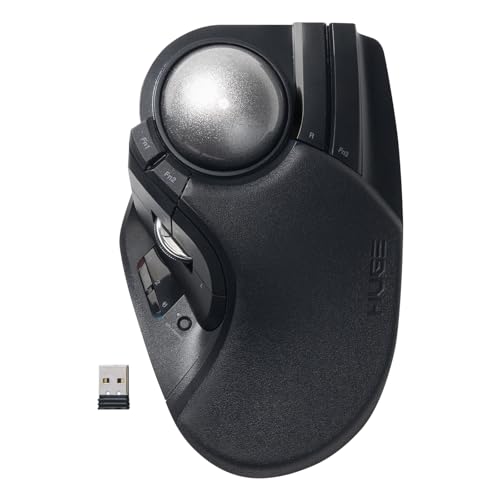
3. ELECOM HUGE PLUS|手首負担を減らしたい人向けトラックボール
「マウスの動かしすぎで肩や前腕がつらい」と感じる人には、トラックボールタイプのELECOM HUGEも有力候補です。
- 手のひらを置いたまま指先でボールを転がして操作
- 手首や肩を大きく動かさないため長時間作業に向く
- 多ボタン搭載でショートカット割り当ても十分
- 大型ボールで微妙なカーソル操作がしやすい
CADオペの作業は、マウスを大きく動かすシーンが意外と多く、姿勢が崩れて肩こりにつながりやすくなります。
トラックボールに切り替えると、「腕はほとんど動かさず、指だけでカーソルを動かす」スタイルに変わるため、疲労感がかなり違ってきます。
最初は少し慣れが必要ですが、ハマる人には手放せないデバイスになります。
 ポチップ
ポチップ
4. Logicool Signature M750|静音+マルチペアリングで在宅ワークにも最適
CAD以外にも、メールや資料作成を行う機会が多い人には、Signature M750のような静音マウスも便利です。
- クリック音が小さく、家族がいる環境でも気兼ねなく使える
- 3台までマルチペアリングでき、PCやタブレットを簡単に切り替え
- シンプルながらサイドボタンも装備
- 価格と機能のバランスが良いモデル
CAD専用機と考えると上位機種に劣る点もありますが、「ほどほどの価格で、仕事全般を快適にしたい」というニーズにはよく応えてくれます。
在宅で私用PCと仕事用PCを使い分けている人にも相性が良いマウスです。
 ポチップ
ポチップ
5. ELECOM EX-G|手首への負担を軽くする縦型マウス
マウス操作で手首のねじれが気になる人や、腱鞘炎が心配な人には、縦型のEX-Gシリーズが選択肢になります。
- 握手するような自然な角度でマウスを握れる
- 手首のひねりを抑え、長時間の作業でも負担を感じにくい
- サイドボタンで「戻る」「進む」などの操作がしやすい
- 通常のマウスに近い感覚で使えるエントリーモデル
縦型マウスは、最初はカーソル操作に少し違和感があります。
しかし、数日使って慣れてくると、手首の圧迫感が少ないことに気付く人が多いです。
CAD作業に加えてブラウジングや資料作成を長時間行う人にとって、体への負担を抑える選択肢になってくれます。
 ポチップ
ポチップ
まとめ|CADオペは在宅とも相性が良い専門職
最後に、この記事の要点を整理します。
- CADオペとは、CADソフトで図面の作成・修正を行う専門職で、建築・土木・機械など幅広い業界で活躍できる。
- 必要なのは「CAD操作スキル」と「図面を読む力」であり、未経験からでも基礎学習と実務経験を積めば十分に目指せる。
- 働き方は派遣・契約社員・正社員・在宅など多様で、キャリア次第で設計補助や技術者へのステップアップも可能。
- 在宅CADオペとして働くには、PCやディスプレイに加えて、イス・キーボード・マウスなどデスク環境の最適化が重要になる。
- 特にマウスは作業効率と疲労感に直結するため、自分の手や働き方に合ったモデルを選ぶことが大きな投資効果を生む。
CADオペという働き方は、専門スキルを磨きながら、将来的に在宅ワークやフリーランスにもつなげやすい職種です。
今回紹介したマウスも含めて、気になったモデルがあれば、仕様や価格、口コミを一度チェックしてみてください。
自分に合った道具とスキルを少しずつ整えていけば、「在宅でCADを扱いながら、長く続けられる働き方」に近づいていけるはずです。
コメント