
「AliExpressからのメールをブロックしたのに自動で迷惑メールフォルダに入らない」
このように悩んでいる人は多いのではないでしょうか。
AliExpress(アリエクスプレス)の広告メールはメールアドレスを微妙に変えたりすることで、迷惑メールと判定されないように上手くすり抜けてくるのが鬱陶しいですよね。
そこで本記事では、Gmailの設定でAliExpressからのメールを自動削除する方法を解説します。
※本記事で解説する方法を実施するとAliExpressからのメールが自動削除されるようになるため、普段からAliExpressをご利用されている方は不便になる可能性があります。あくまで自己責任での実施をお願いします。

AliExpressからのメールを自動削除する設定手順

それでは早速、AliExpressからのメールを自動削除する設定手順を紹介します。
設定手順①:ブラウザ版のGmailを開き、検索窓にフィルタリング文字列を入れる
まずはWebブラウザ版のGmailを開き、検索窓に以下の文字列をコピー&ペーストしてください。
from:aliexpress.com OR "AliExpress"設定手順②:フィルタ作成画面を表示
次に、検索窓の一番右にあるスライダーマーク(以下画像の赤丸)をクリックします。

すると、以下の検索フィルター画面が表示されるので、下部にある「フィルタを作成」をクリックします。

設定手順③:条件を設定し、フィルタを作成する
以下の画面が表示されるので、「既読にする」と「削除する」にチェックを入れて「フィルタを作成」ボタンを押下すれば、以後AliExpressからのメールは自動でゴミ箱に入るようになります。
なお、既に受信したAliExpressからのメールもゴミ箱に入れたい場合は一番下の「一致するメッセージにもフィルタを適用する」にもチェックを入れておきましょう。

これで設定は完了です。
フィルタの解除方法
AliExpressでのお買い物を再会したい場合はメールが自動でゴミ箱に入ると不便なため、ここでは上記でかけたフィルターの解除方法も併せて解説しておきます。
解除手順①:設定ボタンをクリック
Webブラウザ版のGmail右上上部にある歯車のアイコンをクリックします。

解除手順②:全ての設定を表示
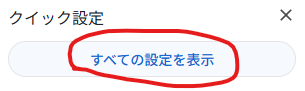
クイック設定画面が開くので、最上部にある「すべての設定を表示」をクリックします。
解除手順③:当該のフィルタを削除
設定画面が開くので、上部にある「フィルタとブロック中のアドレス」タブを開き当該のフィルタを削除すれば、再度AliExpressからのメールを受信できるようになります。


まとめ
本記事ではGmailの設定でAliExpressからのメールを自動削除する方法を解説しました。
ゴミ箱に入ったメールは迷惑メールと同様に30日で完全削除されるため、当分の間AliExpressを使用しないと決まっている方のみの設定をおすすめします。
以上。本記事の内容が参考になりましたら嬉しいです。
コメント